Nicht kopieren, sondern verstehen: robuste Selektoren für Web-Tests
Warum kopierte Selektoren Eintagsfliegen sind – und wie der Accessible Name deine Tests stabil macht (und nebenbei Accessibility-Bugs findet)
Mein Rat vorweg: Finger weg ✋ von kopierten oder generierten Selektoren für Web-Tests!
In diesem Artikel erkläre ich warum: denn die Bestimmung robuster Selektoren gehört zum absoluten Grundwissen fürs Web-Testing.
Ob Du das Handwerk für robuste Selektoren verstehst, macht später bei der Wartung der Tests einen enormen Unterschied.
Das Problem: kopierte Selektoren sind Eintagsfliegen
Schauen wir uns zunächst mal an, wo das Problem liegt:
Du bist dabei einen Web-Test zu entwickeln und brauchst nun einen Selektor für einen Button.
Du öffnest die Developer Tools im Browser, kopierst den Selektor…
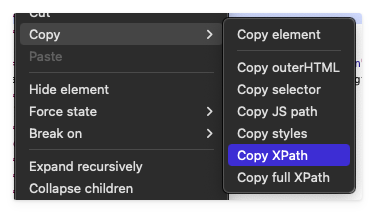
…und - voilà:
/html/body/div[3]/div/div[2]/button
Das ist ein sogenannter XPath-Selektor - eine Art “Wegbeschreibung” durch den DOM-Baum, Abzweigung für Abzweigung.
DOM = Document Object Model. Das Modell, nachdem der Browser den HTML-Quelltext geparst und in eine für ihn verständliche Form gebracht hat.
Übersetzt heißt dieser XPath:
- Geh ins dritte
divunterbody, - dann ins erste
div, - dann ins zweite,
- dort ist der anzuklickende Button.
Dieser Selektor funktioniert - heute. Mit genau dieser Version der Seite/Applikation.
Problematisch: ein solcher Selektor hängt extrem stark von der Struktur der Seite ab.
Die Struktur ist für den Nutzer aber nicht nur unsichtbar.
Sie ist sogar unerheblich, denn für ihn zählt nur die visuelle Repräsentation.
Der Web-Entwickler fügt vielleicht schon morgen aus irgendeinem Grund ein zusätzliches div ein (ein Banner, ein Cookie-Hinweis, ein Layout-Wrapper, …) – und schon verschiebt sich alles darunter:
# funktioniert nicht mehr
/html/body/div[3]/div/div[2]/button
# der wäre richtig
/html/body/div[4]/div/div[2]/button
---------------^
Dein Test schlägt sofort fehl und produziert einen “false positive"-Alarm.
Im Synthetic Monitoring bedeutet das: Alarme werden grundlos verschickt, Tickets erstellt, die Bereitschaft wird nachts rausgeklingelt.
Oft höre ich, dass Web-Tests grundsätzlich “keinen Sinn machen”, weil sich ja “immer etwas an der Seite ändern kann”. Wenn ich dann nachfrage, wie die Selektoren erstellt wurden, sind die Antworten immer die gleichen: kopiert-generiert-weiß-ich-nicht. Test-Rekorder und AI-Tools liefern übrigens oft genau solche Selektoren wie am Fließband.
Perspektivenwechsel: von “wo” nach “wie”
In diesem Artikel möchte ich Dir einen Perspektivenwechsel näherbringen:
Beschreibe nicht, wo das Element im DOM steht. Beschreibe, wie ein Mensch es beschreiben würde.
Ein Beispiel:
Du erklärst jemandem, wie er ein Web-Formular abschicken soll.
- ❌ Du sagst dann nicht: “Klick auf das dritte
div, dann auf den Button darin.” - 💪 Du sagst stattdessen: “Klick auf Absenden.”
Warum?
Menschen beschreiben Elemente über ihre Bedeutung:
- was auf einem Button draufsteht
- was ein Button auslöst
- welche Rolle ein Button spielt.
Für genau diese “menschliche” Beschreibung wurde im Web ein Begriff geschaffen: der sogenannte Accessible Name, der zugängliche Name eines Elements.
Er ist einer der stabilsten Anker, mit denen man arbeiten kann.
Accessible Name: Hintergrund
Der Accessible Name ist der Text, mit dem ein Element für Hilfstechnologien “benannt” ist - also das, was ein Screenreader einem blinden Menschen vorliest.
Bei einem Speichern-Button etwa: „Speichern, Schaltfläche”.
Was kaum jemand weiß:
Der Accessible Name ist kein einzelnes Attribut. Er wird vom Browser berechnet - aus mehreren möglichen Quellen und in einer ganz bestimmten Reihenfolge.
Der Browser nimmt immer die erste verfügbare Quelle in folgender Reihenfolge:
aria-labelledby → aria-label → zugehöriges <label> → sichtbarer Textinhalt → title
Wichtig: Du musst Dir diese Quellen nicht merken; wenn Du weiterlesen willst, spring zum Punkt Warum der Accessible Name ein so guter Anker ist.
Ich habe Dir nachfolgend Beispiele zusammengestellt, wie diese Quellen im HTML aussehen:
1. aria-labelledby
Zweck: Attribut, verweist auf die ID eines anderen Elements; dessen Text wird zum Namen (schlägt sogar sichtbaren Inhalt):
<button aria-labelledby="lbl">X</button>
<span id="lbl">Suche schließen</span>
=> Accessible Name: “Suche schließen”
2. aria-label
Zweck: dem Element direkt zugewiesener Text, überschreibt sichtbaren Inhalt. Ohne aria-label wüsste ein Screenreader z.b. nur “Schaltfläche” zu sagen; mit aria-label wird daraus das hilfreiche “Suche schließen, Schaltfläche”.
<button aria-label="Suche schließen">X</button>
=> Accessible Name: “Suche schließen”
3. label-Tag
Zweck: Tag, verweist auf die ID eines anderen Elements; dessen Text wird zum Namen (ähnlich wie aria-labelledby)
<label for="email">E-Mail-Adresse</label>
<input id="email" type="email">
=> Accessible Name des Feldes: “E-Mail-Adresse”
4. sichtbarer Text
Der Fallback/Normalfall, um den Name automatisch zu berechnen:
<button>Speichern</button>
=> Accessible Name: “Speichern”
5. title
Title-Attribut eines Tags - der Notnagel, wenn sonst nichts da ist:
<button title="Speichern"><svg>. . .</svg></button>
=> Accessible Name: “Speichern”
Warum der Accessible Name ein so guter Anker ist
Er hat drei Eigenschaften, die ihn von kopierten Selektoren unterscheiden:
- ☑️ Er ist semantisch, nicht strukturell.
Er beschreibt, was das Element ist – und nicht, wo es steht.
Ein Refactoring der DOM-Struktur oder ein Wechsel der CSS-Klassen macht ihm nichts aus. - ☑️ Er beschreibt die Nutzerintention.
“Suche schließen” ist das, was der Benutzer erreichen will. - ☑️ Er ist oft der einzige verlässliche Anker.
Dort wo Klassennamen generiert und IDs dynamisch vergeben werden, bleibt zumindest noch der Accessible Name stabil.
Mit der role-Strategie auf den Accessible Name zugreifen
Jetzt die praktische Frage: Wie sprichst Du den Accessible Name in einem Test überhaupt an?
Hier lohnt sich ein kurzer Blick unter die Haube. Ich bin lange dem Irrtum aufgesessen, die Browser Library hätte nur vier feste Selektor-Strategien (CSS, XPath, ID und Text).
Tatsächlich reicht die BrowserLibrary den Selektor direkt an Playwright durch, und Playwright bringt eine ganze Palette an Strategien mit. (Wer es genau wissen will: hier gehts zur “Selectors”-Klasse im Playwright-Quelltext)
Die meisten dieser Strategien davon sind hier nicht der Rede wert - eine aber ist von besonderer Bedeutung: die role-Strategie.
Was bedeutet “role”?
Die Rolle beschreibt, um welche Art von Element es sich handelt: button, link, textbox, checkbox, dialog, navigation … Ein Screenreader liest das zusammen mit dem Namen vor.
Das Praktische: Die meisten Rollen ergeben sich automatisch aus dem HTML-Tag:
- Ein
<button>hat implizit die Rollebutton - ein
<a href>die Rollelink - ein
<input type="text">die Rolletextbox - usw.
Den Accessible Name bestimmen
Hier musst du umdenken: Im HTML-Quelltext steht natürlich nirgendwo accessible-name="...".
Kein Wunder, denn der Accessible Name ist ja ein berechneter Wert.
Du kannst ihn also nicht ablesen, sondern musst ihn Dir selber holen:
Schritt 1 – Element lokalisieren.
Öffne die DevTools (F12) und lokalisiere Dir das gesuchte Element: Klick auf den Element-Picker und dann auf das Element in der Seite. (Alternativ: Rechtsklick auf das Element → Untersuchen.)
Das Element ist jetzt im Inspector/Elements-Baum markiert.
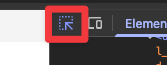
Schritt 2 – Accessibility-Ansicht öffnen. Jetzt lässt Du Dir die berechneten Barrierefreiheits-Infos anzeigen:
- Chrome/Edge: In der rechten Seitenleiste (neben Styles, Computed …) den Tab Accessibility anklicken. Ist er nicht sichtbar, versteckt er sich hinter dem
»-Menü. - Firefox: Über das Accessibility-Panel. Dort das Barrierefreiheits-Icon (das Zeiger-/Personen-Symbol zum Auswählen) anklicken und das Element in der Seite anpicken.
Schritt 3 – Name und Role ablesen.
Der Browser zeigt Dir nun schwarz auf weiß:
Name→ der berechnete Accessible Name (exakt das, was der Screenreader vorliest)Role→ z.B.button- oft sogar die Quelle, aus der der Name stammt (
aria-label,<label>, Textinhalt …)
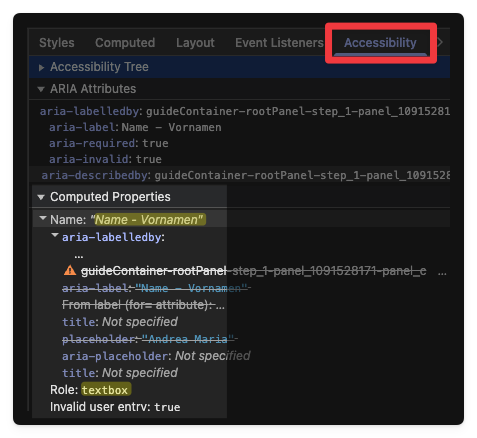
Und damit hast Du beide Bausteine für Deinen Selektor bereits beisammen: role und name. Statt einen fragilen Pfad zu kopieren, liest Du die semantische Information ab, die der Browser ohnehin berechnet.
Rolle + Name = das, was der Screenreader ansagt
Playwrights role-Locator kombiniert nun genau diese beiden Dinge - Rolle und Accessible Name:
Click role=button[name="Suche schließen"]
name= matcht den berechneten Accessible Name aus allen Quellen - egal ob er aus aria-label, aus einem <label> oder aus dem sichtbaren Text stammt.
=> Und damit bist damit völlig unabhängig davon, wie die Entwickler den Namen gesetzt haben.
Du könntest zwar auch das aria-label-Attribut direkt per CSS oder XPath abgreifen:
# geht - greift aber nur eine einzige Quelle heraus:
Fill Text  [aria-label='Name - Vornamen']  Steve      # CSS
Fill Text  //*[@aria-label='Name - Vornamen']  Steve  # XPath
Das funktioniert aber nur, solange der Name tatsächlich aus aria-label kommt - und bricht, sobald ein Entwickler ihn z.B. auf ein <label> umstellt, obwohl sich für den Nutzer nichts ändert.
Der role-Locator ist viel robuster. (Sagte ich das bereits? 😊)
Zum Abschluss: Die Selektor-Rangliste
Natürlich ist auch der Accessible Name kein Allheilmittel.
Ich möchte diesen Artikel mit einer klaren Empfehlung (fast) abschließen: nutze Selektor-Typen am besten in dieser Reihenfolge.
Wichtig zu wissen: Ganz oben steht bewusst das, was am nächsten an der Nutzersicht liegt und ohne fremde Hilfe auskommt - nicht zwingend das technisch Allerstabilste.
1) Rolle + Accessible Name: role=...[name="..."]
- der Sweet Spot 😊
- semantisch statt strukturell, denn er spiegelt die Nutzerintention
- funktioniert auch ohne Mithilfe der Entwickler - solange die Seite halbwegs barrierefrei ist
- Bonus: bricht auch genau dann, wenn auch ein Screenreader-Nutzer scheitern würde (dazu gleich eine kleine Pointe)
Click role=button[name="Speichern"]
2) Automation IDs: data-testid & Co.
Vorteile:
- …unschlagbar stabil! Speziell für die Automatisierung geschaffen
- sprach-unabhängig
- hängen an keiner sichtbaren oder strukturellen Eigenschaft - ändern sich also nie “versehentlich”
- das Standard-Attribut in Playwright/Browser Library ist
data-testid(bei Bedarf konfigurierbar)
Ebenfalls anzutreffen sind diese gleichwertigen Alternativen:
data-testdata-testiddata-test-id
Einziger Haken: dieses Attribut muss von den Entwicklern gesetzt werden. Ohne deren Mitarbeit existiert diese Möglichkeit schlicht nicht.
⚠️ Bitte nicht verwechseln mit dem blanken id-Attribut (dazu gleich mehr in Punkt 4): Eine id ist im DOM per Definition ein global eindeutiger Bezeichner - ein data-testid dagegen ist fürs automatisierte Testen und muss nicht eindeutig sein.
Das gibt Dir Spielraum: Du kannst im Test mit einem einzigen Selektor alle Kandidaten durchprüfen, bevor Du aufgibst.
Beispiel:
<button data-testid="save-form">Speichern</button>
Browser Library:
Click data-testid=save-form
Quelle: Browser Library: Finding Elements
3) Text-Selektoren
- exakt das, was der Benutzer sieht
- sprachabhängig
- ⚠️ Achtung: Playwrights Text-Strategie arbeitet per Default (d.h. ohne Quotes) Teilstring-Matching und case-insensitive.
Beispiele:
Click    text=Speichern      # Teilstring, case-insensitive - Vorsicht!
Click    text="Speichern"    # exakt
Quelle: Browser Library: Finding Elements
4) CSS/XPath auf sonstige Attribute - und die blanke id
Achtung, auch CSS-Klassen sind ganz normale Attribute, die sich ohne Vorwarnung ändern können, ohne dass sich die Seite ändert.
Und hier gehört auch die
id(siehe Punkt 2 in der Liste) hin: Sie fühlt sich eindeutig an - aber sie “gehört” den Entwicklern, wird oft vom Framework generiert und kann bei einem Refactoring ohne weiteres neu vergeben werden.
Anders als eindata-testidist sie kein Automatisierungs-Attribut, sondern ein x-beliebiges Attribut.
👉 Verlass Dich also nur darauf, wenn Du mit den Entwicklern abgestimmt hast, dass genau diese IDs verbindlich bleiben.
Benutze sonstige Attribute also nur, wenn wirklich kein anderer stabiler Anker existiert.
Click    input[name='email']      # CSS: input mit Attribut name="email"
Click    div[data-state='open']   # CSS: div mit Attribut data-state="open"
Click    id=submit-button         # id: nur, wenn verbindlich zugesichert
Kurz am Rande: Selektoren verketten
Fast alle Beispiele oben waren einzelne Selektoren.
In BrowserLibrary kannst du aber auch mehrere davon in einem String mit >> verketten - jeder Schritt sucht dann innerhalb des Treffers vom vorherigen:
# In der Zeile mit "Ada Lovelace" den Bearbeiten-Button klicken
Click    text="Ada Lovelace" >> role=button[name="Bearbeiten"]
Das nimmt Dir den Druck, den einen perfekten CSS/XPath/Playwright-Selektor finden zu müssen: oft kommst Du mit zwei simplen, verketteten Selektoren weiter als mit einem einzigen komplizierten.
Sehr praktisch auch, um ein absichtlich mehrfach vergebenes data-testid vom Eltern-Element her gezielt einzugrenzen.
Lies hier mehr dazu: Browser Library: Cascaded selector syntax
Die Pointe: Fragilität als Feature!
Und jetzt der Gedanke, der den Accessible Name von einer bloßen Technik zu einer Haltung macht:
Stell dir vor, dein Test bricht, weil role=button[name="..."] keinen Treffer findet – der Button hat keinen Accessible Name.
Auf den ersten Blick ist das ärgerlich: schon wieder ein kaputter Test und ein zu flickender Selektor!
Aber dreh es um: Ein Button ohne Accessible Name ist für einen blinden Menschen nicht benutzbar.
Dein Test ist also nicht an einer Testschwäche gescheitert – er hat gerade einen echten Accessibility-Bug gefunden! ☺️
Merke:
Mit ARIA-Attributen bricht der Selektor genau dann, wenn ein realer Benutzer mit Hilfstechnologie ebenfalls scheitern würde. 👉 Deine Testsuite prüft damit nicht nur, ob die Anwendung funktioniert – sondern ob sie für ALLE funktioniert.
Bonus: mehrsprachige Tests
Wenn der Artikel jetzt aufgehört hätte, wäre er unehrlich gewesen:
Der Accessible Name ist übersetzter Text.
“Suche schließen” heißt auf der englischen Seite natürlich “Close search”.
Läuft Dein Test gegen die deutsche und die englische Version, matcht ein fest verdrahteter Name “Suche schließen” nur auf der deutschen Seite - klar.
Variablen sind hier ein möglicher Ausweg. Hier ein sehr nützlicher Robot Framework-Pattern:
Schritt 1️⃣: Auslagern der sprachspezifischen Bezeichner in je eine Variablen-Ressource. Lass diese mit dem Suffix _DE bzw. _EN enden:
variables_DE.resource:
*** Variables ***
${CLOSE_SEARCH}    Suche schließen
# und weitere...
variables_EN.resource:
*** Variables ***
${CLOSE_SEARCH}    Close search
# und weitere...
Schritt 2️⃣: Definition einer Variable ${LANGUAGE} in der .robot-Datei:
*** Variables ***
${LANGUAGE}  DE  # DE= default, überschreiben beim Aufruf mit `--variable LANGUAGE=EN`
Schritt 3️⃣: Laden der Variablen-Ressource über die Sprach-Variable ${LANGUAGE}:
suite.robot:
*** Settings ***
Resource  variables_${LANGUAGE}.resource  # sprach-abhängiges Laden der Ressourcen
Schritt 4️⃣: Verwenden der jetzt sprach-unabhängigen Bezeichner als Variablen - direkt im rollenbasierten Locator:
*** Keywords ***
Suche schließen
    Click    role=button[name=${CLOSE_SEARCH}]
Zum Schluss
Fassen wir also zusammen: mir geht es hier nicht um Selektor-Judotricks, sondern um einen Blickwechsel.
Wenn Du künftig also vor der Wahl stehst, einen Selektor schnell zu kopieren oder ihn kurz in den DevTools abzulesen: Der zweite Klick auf den Accessible Name kostet Dich keine Sekunde mehr – liefert Dir aber einen Anker, der sicher länger hält.
Und im besten Fall findest Du damit sogar Bugs, die echten Menschen das Leben schwer machen können. 💪
Danke speziell an René Rohner (Robot Framework Foundation & Entwickler der BrowserLibrary) für das Feedback zu diesem Artikel!
Wie handhabt ihr das in euren Suiten – konsequent data-testid, oder selektiert ihr über den Accessible Name? Oder ganz anders? Ich freue mich auf Deinen Kommentar.