CryptoLibrary: Sichere Kryptografie für Robot Framework-Tests
Wie Du sensible Daten in Deinen Robot Framework-Tests mit der CryptoLibrary schützen kannst.
Wer Synthetic Monitoring mit Robotmk im Checkmk-Umfeld betreibt, stößt früher oder später auf diese eine Frage: wie verhindere ich, dass Passwörter jemals im Klartext auftauchen?
Dieser Artikel beschreibt wie die CryptoLibrary eingesetzt wird, um sensible Daten in Robot Framework-Tests zu schützen.
Warum Klartext-Passwörter ein Problem sind
Wer in Robot Framework einsteigt, kann schnell überfordert sein von der Vielzahl an Möglichkeiten und Libraries.
Das Thema Sicherheit wird dabei oft erst spät angegangen – oder im schlimmsten Fall gar nicht. Nicht selten sieht es in Testsuites dann so aus:
*** Variables ***
${USERNAME}   robotmk
${PASSWORD}   supersecret123  # BAD!!
${API_KEY}    abcdef123456  # BAD!!
${PIN}        1234  # BAD!!
😱 So einen Robot kannst Du unmöglich in ein Git-Repository einchecken, geschweige denn in einer Produktionsumgebung laufen lassen!
Klartext-Passwörter sind ein No-Go - und trotzdem findet man sie immer wieder.
Das Problem: Robot Framework bietet von Haus aus keine eingebaute Lösung für die sichere Handhabung von Geheimnissen.
Wobei - das stimmt nicht ganz: schau Dir mal Secret Variables an, die es seit Robot Framework 7 gibt. Allerdings helfen die nur, wenn auch die Libraries mitspielen – und das tun leider nicht alle.
CryptoLibrary: Basics
Steigen wir also tiefer ein: Die CryptoLibrary ist eine speziell für Robot Framework entwickelte Library, die es ermöglicht, Daten sicher zu ver- und entschlüsseln.
Sie basiert auf dem Prinzip der asymmetrischen Kryptografie, bei der ein Schlüsselpaar aus einem öffentlichen und einem privaten Schlüssel verwendet wird:
- 🔑 Der “public key” wird zum Verschlüsseln der Daten genutzt.
- 🔐 Der “private key” wird zum Entschlüsseln verwendet; er ist mit einem Passwort geschützt
Beispiel-Repository
In diesem Artikel verwenden wir die CryptoLibrary in einem praktischen Beispiel, das Du selbst ausprobieren kannst: Checkmk/robotmk-examples/cryptolibrary
> git clone https://github.com/Checkmk/robotmk-examples/
Das Robot-File suite.robot enthält zwei Tests:
- Login With Clear Text Password - Der Login, wie man ihn nicht machen sollte 😉
- Login With CryptoLibrary - Der Login mit der CryptoLibrary, wie er sein sollte (den wir hier bauen) ✅
Installation der CryptoLibrary
Die CryptoLibrary ist als Python-Paket verfügbar und kann einfach mit pip installiert werden.
Robotmk nutzt intern RCC/micromamba, um die benötigten Python-Umgebungen zu erstellen.
Daher reicht ein Eintrag in der conda.yaml:
channels:
- conda-forge
dependencies:
- python=3.12
- pip=23.2.1
- nodejs=22.11.0
- pip:
  - robotframework==7.1
  - robotframework-browser==19.12
  - robotframework-crypto==0.3 # <---
Erzeugen und Aktivieren des Environments
Falls Du RCC noch nicht installiert hast, findest Du eine ausführliche Anleitung in diesem Artikel: RCC: Efficient Python Integration
> cd examples/cryptolibrary
# Erzeugen des Environments
> rcc task shell
...
# Test: Python ist verfügbar, wir sind im aktivierten Environment
> which python3
/Users/simon/.robocorp/holotree/3a200ec_5a1fac3_172e83c1/bin/python3
Bonus Tipp: Starte VS Code direkt aus dem aktivierten Environment heraus; somit musst Du in VS Code nichts mehr konfigurieren, um das Environment nutzen zu können:
> code .
Das Schlüsselpaar generieren, Secret verschlüsseln
Bevor wir mit der CryptoLibrary loslegen können, brauchen wir ein Schlüsselpaar.
Das kannst Du mit dem CLI-Tool der CryptoLibrary erzeugen.
Starte ein neues Terminal in VS Code (sofern nicht schon eins offen ist)…
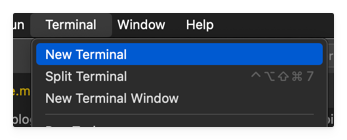
…und starte den Assistenten:
> CryptoLibrary
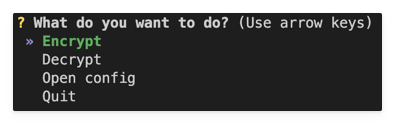
Zur besseen Lesbarkeit liste ich hier die Schritte auf, die Du im Wizard durchläufst. Jede Einrückung entspricht dabei einer Unterebene im Wizard:
- Open Config
- Configure Key Pair
- Set Key Path
keys(beliebiger Name, Hauptsache der Ordner ist im Projekt enthalten)- Yes (create)
- Generate Key Pair
- Yes (regenerate)
- No (do NOT save the password ⚠️)
rmksecret(Passwort für den privaten Schlüssel)rmksecret(Passwort bestätigen)
- Back
- Set Key Path
- Back
- Configure Key Pair
- Encrypt
Password123(das Geheimnis, das Du verschlüsseln möchtest)
Natürlich kannst Du hier noch beliebig viele weitere Geheimnisse verschlüsseln lassen: API-Keys, PINs, Zugangsdaten – alles, was Du nicht im Klartext in Deinen Tests haben möchtest.
Nach jeder Eingabe wird der verschlüsselte Wert ausgegeben, z.B.
crypt:s7Jiwve6YIzsyqVlGxndTAjIYQqg84lTT/1it/pqcCsV0w81Kfk0tQc4M1kiDxnqO1i0J9ZtgH0BUSA=
Kopiere den ganzen String (inklusive crypt:) und füge ihn in Deine Robot-Variable ein, z.B.
*** Variables ***
${URL}      https://practicetestautomation.com/practice-test-login/
${USERNAME}  student
${PASSWORD_CLEAR}  Password123  # this is BAD!
${PASSWORD_CRYPT}  crypt:s7Jiwve6YIzsyqVlGxndTAjIYQqg84lTT/1it/pqcCsV0w81Kfk0tQc4M1kiDxnqO1i0J9ZtgH0BUSA=
CryptoLibrary importieren
Die CryptoLibrary wird nun im Robot-File in der *** Settings ***-Sektion eingebunden. Die drei wichtigsten Argumente steuern den Entschlüsselungsprozess:
key_path: Relativer Pfad zu dem Ordner, der die Schlüssel enthält (in unserem Fallkeys).password: Das Passwort zum Entsperren des privaten Schlüssels - wird aus der UmgebungsvariableRMKCRYPTPWgelesen (siehe nächster Abschnitt).variable_decryption: Aktiviert die automatische Entschlüsselung aller Variablen, die mitcrypt:beginnen.
*** Settings ***
Library    Browser
Library    CryptoLibrary
...    key_path=keys
...    password=%{RMKCRYPTPW}
...    variable_decryption=True
Fill Secret vs. Fill Text
In unserem Beispiel-Test kommt die bekannte Browser Library zum Einsatz.
Zur Eingabe von sensiblen Daten in Webformulare solltest Du das Keyword Fill Secret (Link) verwenden. Es verhält sich ähnlich wie Fill Text, verhindert aber, dass der eingegebene Wert in den Robot-Logs landet:
Login With CryptoLibrary
    Fill Text  id=username  ${USERNAME}
    Fill Secret  id=password  $PASSWORD_CRYPT   # <----
    Click  id=submit
    Wait For Condition  Text  body  contains  Logged In Successfull
Beachte, dass
Fill Secretkeine gewöhnliche Variable wie${PASSWORD_CRYPT}akzeptiert, sondern die spezielle Syntax$PASSWORD_CRYPTbenötigt.
Damit wird verhindert, dass Robot Framework den von der CryptoLibrary zu diesem Zeitpunkt bereits entschlüsselten Wert loggt (so wie alle Argumente). Der Python-Code im KeywordFill Secretkann aber trotzdem auf die entschlüsselte Variable zugreifen und sie korrekt in das Formular eingeben.
Schlüsselpasswort in der Systemd-Unit hinterlegen
Falls Du Dich jetzt wunderst, warum wir auch den privaten Schlüssel im Repo haben, obwohl er doch eigentlich geheim sein sollte - hier ist die Antwort:
Erst mit dem Passwort wird der private Schlüssel nutzbar – und das Passwort gehört nicht in den Code, sondern als Umgebungsvariable in die Systemd-Unit des Checkmk-Agenten.
Das geht mit einem sogenannten Systemd-Override:
> systemctl edit robotmk-scheduler-daemon.service
Dort dann eintragen:
[Service]
Environment="RMKCRYPTPW=rmksecret"
Anschließend Systemd reloaden und den Agenten neu starten:
sudo systemctl daemon-reload
sudo systemctl restart robotmk-scheduler-daemon.service
Windows-User setzen hierfür eine System-Umgebungsvariable.
Nun ist die Umgebungsvariable RMKCRYPTPW also im Kontext des Robotmk-Schedulers verfügbar.
Die CryptoLibrary im Robot kann damit den privaten Schlüssel verwenden, um die verschlüsselten Werte in den Tests zu entschlüsseln.
💡 Pro-Tipp: Wenn Du schnell überprüfen möchtest, ob die Umgebungsvariable für die Unit korrekt gesetzt ist, kannst Du folgenden Befehl ausführen:
systemctl show robotmk-scheduler-daemon.service -p Environment
Testlauf (und ein kleiner Trick)
Um den Robot nun auf Deiner Maschine lokal zu testen, bräuchtest Du natürlich ebenfalls die Umgebungsvariable RMKCRYPTPW. Du könntest sie natürlich in Deiner bashrc oder zshrc setzen, aber das wäre etwas umständlich, wenn Du den Robot nur schnell mal testen möchtest.
Aus diesem Anlass verrate ich Dir noch einen kleinen Trick, der eines meiner Lieblings-Themen in Robot Framework betrifft: die Datei robot.toml.
robot.toml ist eine Konfigurationsdatei für die VS Code Extension RobotCode von Daniel Biehl. Sie ist eine wahre “Wunderwaffe” für das lokale Entwickeln, weil sie z.b. das Anlegen von Ausführungsprofilen ermöglicht - und eben auch das Setzen von Umgebungsvariablen, die nur für den Robot-Testlauf gelten.
robot.toml committed man üblicherweise ins Git, aber für sensible Daten (und dazu gehört ab jetzt auch das Passwort für den Private Key!) gibt es noch die Datei .robot.toml. Sie ist für lokale Overrides gedacht und wird nicht ins Git eingecheckt (=> .gitignore).
[env]
RMKCRYPTPW = "rmksecret"
Nun kannst Du den Robot direkt in VS Code ausführen, ohne Dich um das Setzen der Umgebungsvariable kümmern zu müssen:
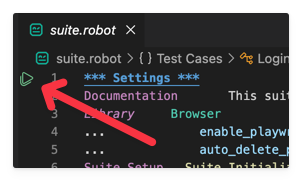
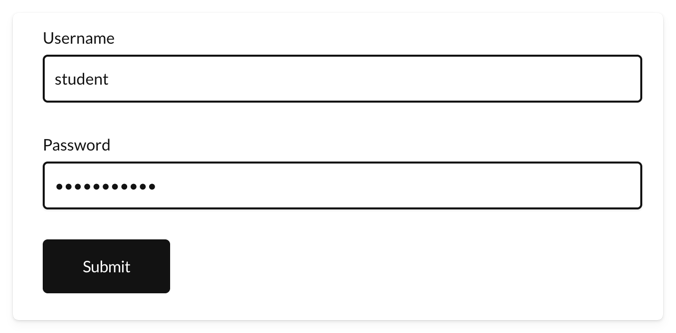
Und siehe da - der Login wird durchgeführt, ohne dass sensible Daten im Klartext in den Logs auftauchen! 🎉
Fazit
Die CryptoLibrary löst ein Problem, das im Alltag mit Robotmk immer wieder auftaucht: Credentials sicher im Robot-Code ablegen, ohne sie im Klartext preiszugeben.
Der Aufwand für die Einrichtung ist überschaubar – und das Ergebnis überzeugt.
Verwendest Du die CryptoLibrary bereits – oder setzt Du auf einen anderen Ansatz? Ich bin gespannt auf Deine Erfahrungen. Schreib mir gern in die Kommentare! 👇